PASSAGGIO 1 DI 17
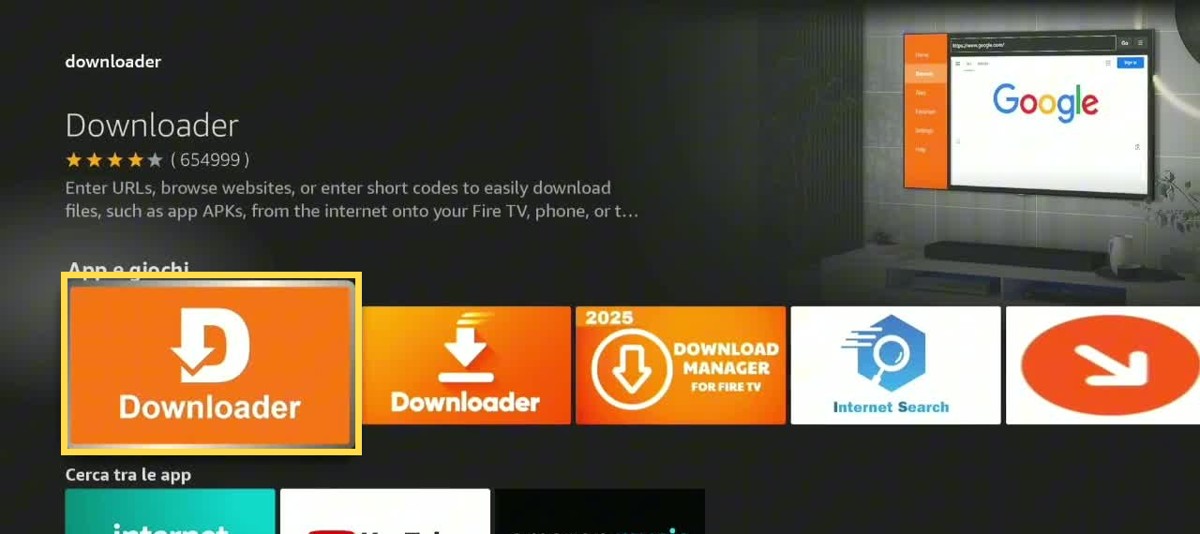
Cerca Downloader
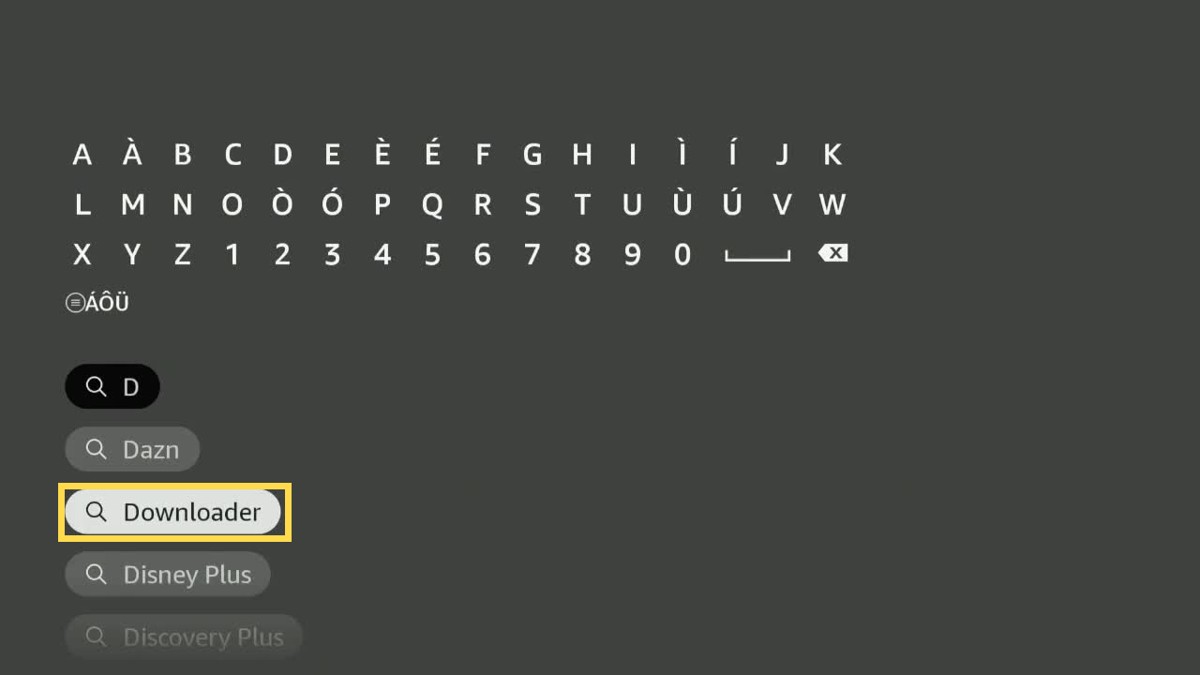
Dalla Home apri Cerca e scrivi Downloader.
Se Downloader è già installato, puoi saltare ai permessi.
Hai completato questo passaggio?
 Codice vetrina 1624780
In questo modo puoi leggere le istruzioni senza doverle chiudere ogni volta.
DOVE VUOI INSTALLARE L’APP?
Guarda le immagini e premi il riquadro del dispositivo che vuoi usare.
Per installare sulla TV, puoi leggere la guida sul telefono e seguire i passaggi con il telecomando. Box e stick Android seguono la guida Android TV.
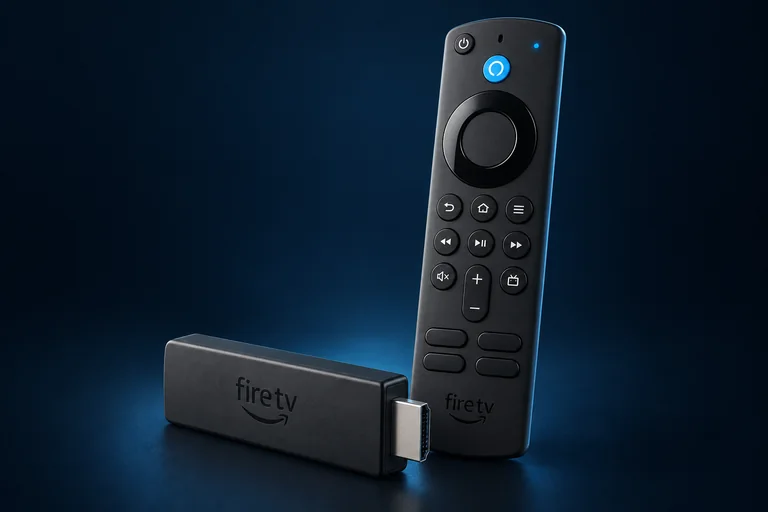
LA TUA GUIDA FIRE TV STICK
Scegli qui sotto il tuo caso. Ti guidiamo con immagini, un passo alla volta.
Hai un dubbio? Premi «Inizia da qui»: ti guidiamo dall’inizio.
È nuovo o non ho mai installato app esterne
Ti aiutiamo a prepararlo, poi a installare l’app.
Inizia da qui Solo installazione Ho già installato app con DownloaderSalta la preparazione e installa la nuova app.
Installa un’altra appAndroid TV / Google TV
Guarda i due casi qui sotto. Quale descrive il tuo dispositivo?
Hai un dubbio? Premi «Inizia da qui»: ti guidiamo dall’inizio.
← Cambia dispositivoLeggi qui sul telefono. Esegui questo passaggio sulla TV con il telecomando.
Sulla stessa TV: leggi prima, premi Home e fai l’azione. Riaprendo la guida puoi riprendere da qui. Le schermate possono variare in base al modello.
PASSAGGIO 1 DI 17
Dalla Home apri Cerca e scrivi Downloader.
Se Downloader è già installato, puoi saltare ai permessi.
Hai completato questo passaggio?
PASSAGGIO 2 DI 17
Seleziona Downloader di AFTVnews: icona arancione con la D bianca. Premi OK.
Hai completato questo passaggio?
PASSAGGIO 3 DI 17
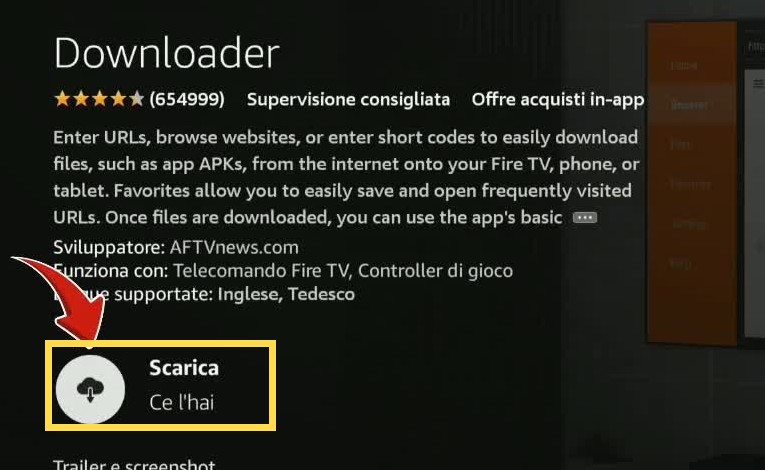
Premi Scarica e aspetta che termini l’installazione.
Su alcuni modelli il pulsante si chiama Ottieni.
Hai completato questo passaggio?
PASSAGGIO 4 DI 17
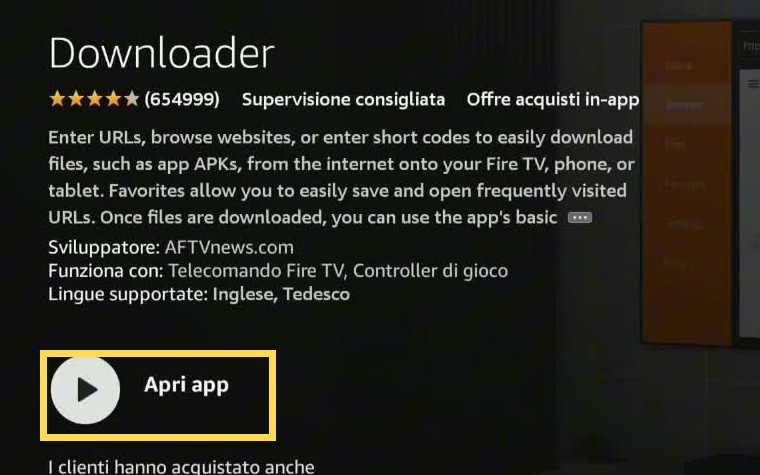
Premi Apri app. Se compare il messaggio di benvenuto, conferma con OK.
Hai completato questo passaggio?
PASSAGGIO 5 DI 17
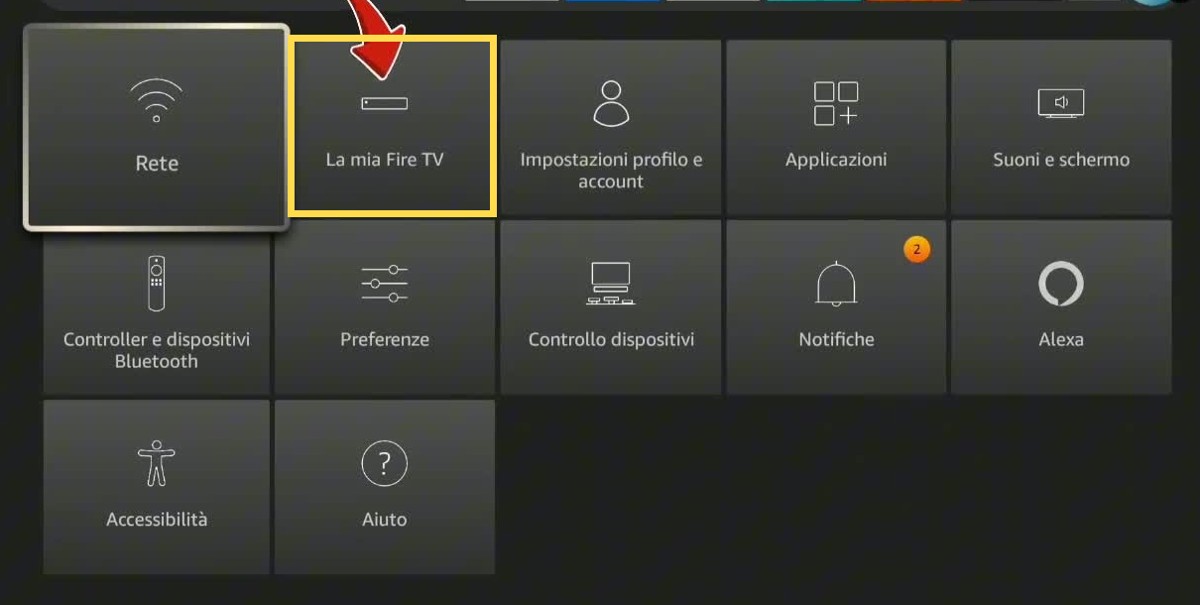
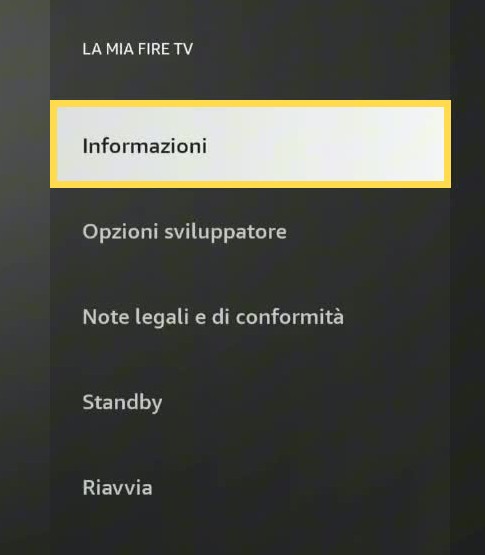
Premi Home, apri le Impostazioni (ingranaggio) e seleziona La mia Fire TV.
Se stai leggendo sulla stessa TV, al ritorno premi Riprendi la guida.
Hai completato questo passaggio?
PASSAGGIO 6 DI 17
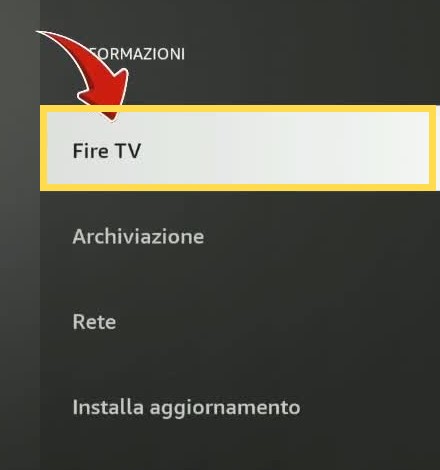
Se non trovi Opzioni sviluppatore, apri Informazioni.
Se Opzioni sviluppatore è già presente, salta direttamente al passaggio 8.
Hai completato questo passaggio?
PASSAGGIO 7 DI 17
Evidenzia il nome del dispositivo, come Fire TV, e premi OK 7 volte. Poi premi Indietro.
Fallo solo se Opzioni sviluppatore non era visibile. Non modificare le altre voci.
Hai completato questo passaggio?
PASSAGGIO 8 DI 17
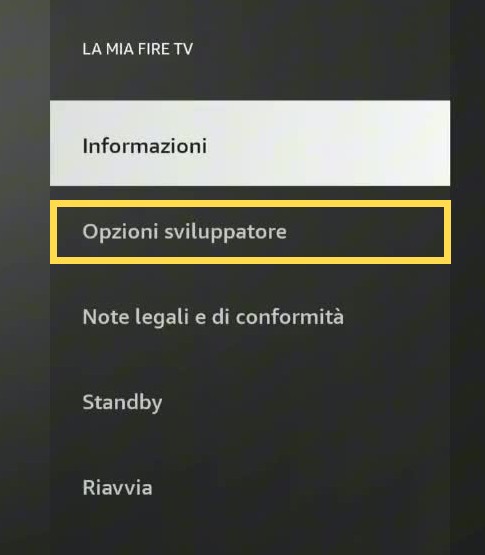
Nel menu La mia Fire TV, seleziona Opzioni sviluppatore e premi OK.
Hai completato questo passaggio?
PASSAGGIO 9 DI 17
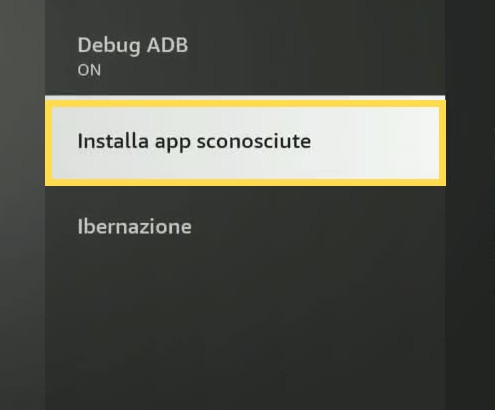
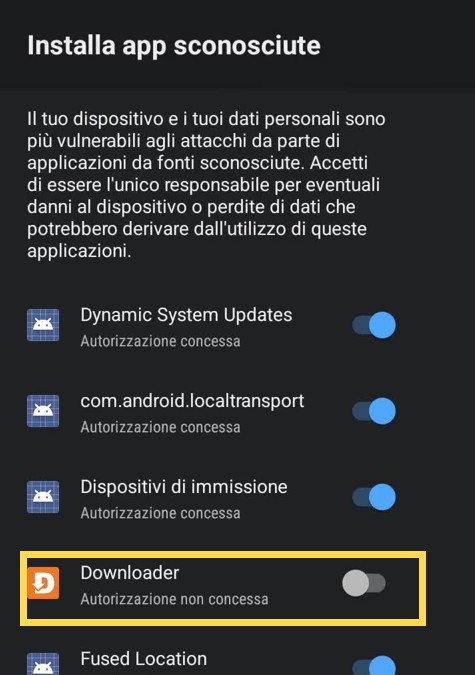
Seleziona Installa app sconosciute.
Non serve attivare Debug ADB.
Hai completato questo passaggio?
PASSAGGIO 10 DI 17
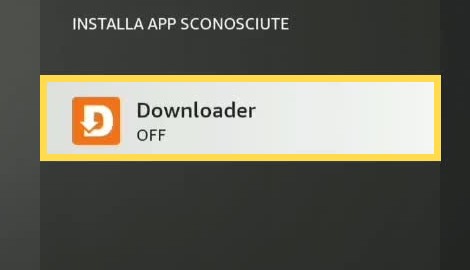
Seleziona Downloader e premi OK: deve passare da OFF a ON.
Se è già ON, lascia così. Poi torna a Downloader.
Hai completato questo passaggio?
PASSAGGIO 11 DI 17
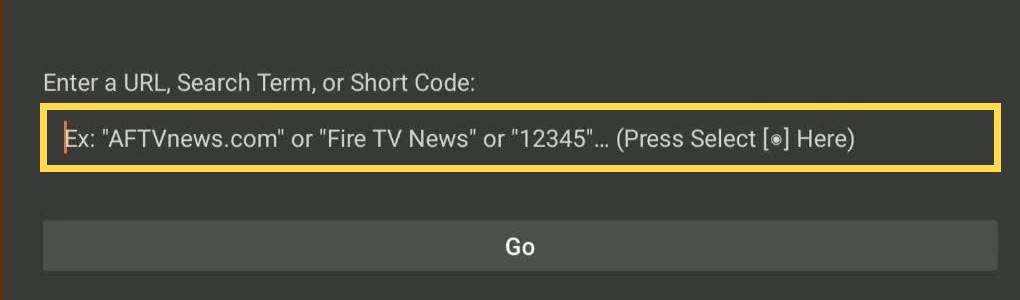
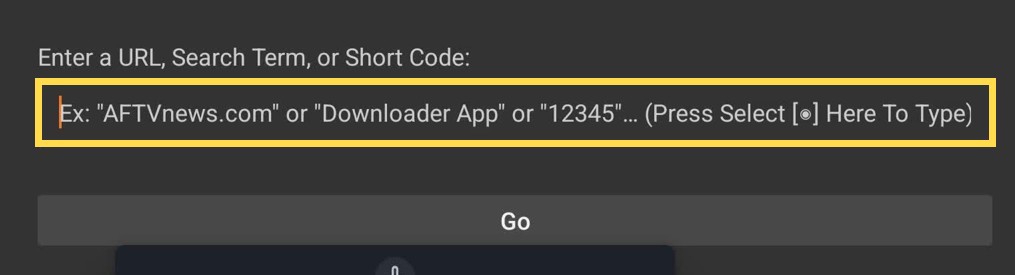
In Downloader apri Home, seleziona la casella e scrivi il codice aggiornato della tua app.
Non copiare numeri da vecchi video.
Seleziona l’app per vedere il codice aggiornato.
Hai completato questo passaggio?
PASSAGGIO 12 DI 17
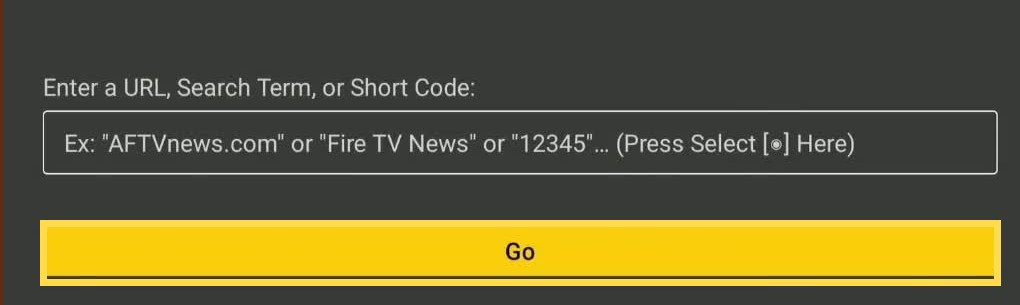
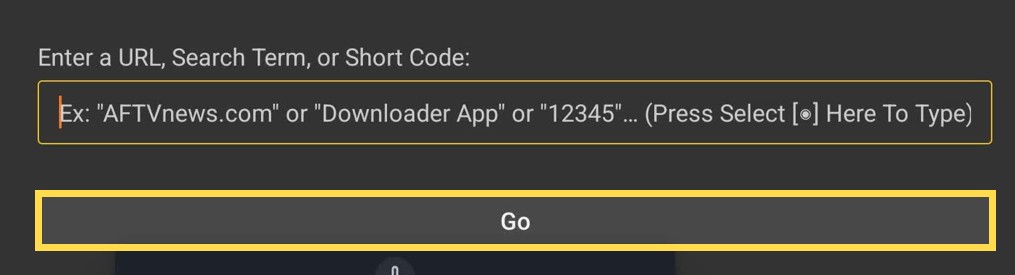
Chiudi la tastiera e premi Go, cioè Vai.
Nella pagina dell’app premi Clicca per scaricare. Se richiesto, inserisci il PIN per il download e premi Continua. È diverso dalle credenziali della linea.
Seleziona l’app per vedere il codice aggiornato.
Hai completato questo passaggio?
PASSAGGIO 13 DI 17
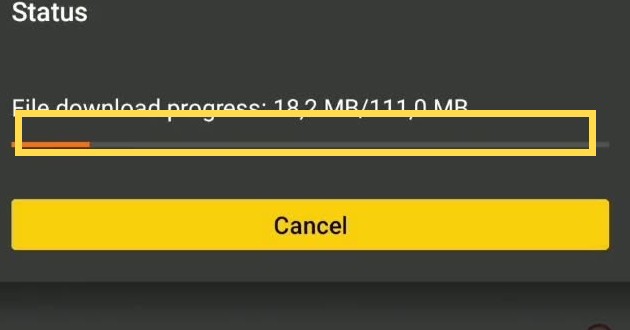
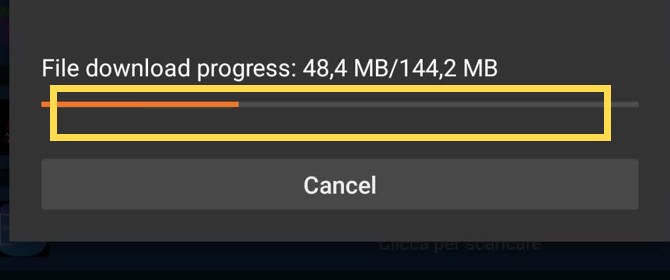
Aspetta che la barra sia completa. Non premere Cancel.
Se compare Install / Installa alla fine, premilo.
Hai completato questo passaggio?
PASSAGGIO 14 DI 17
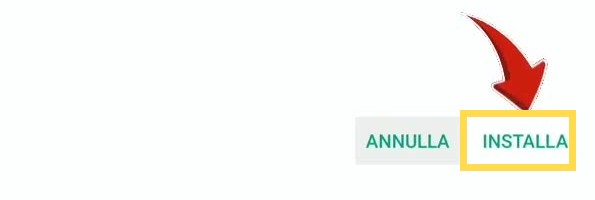
Nella schermata Android seleziona Installa e premi OK.
Il nome dell’app nell’immagine è solo un esempio: controlla il nome di quella che hai scelto.
Hai completato questo passaggio?
PASSAGGIO 15 DI 17
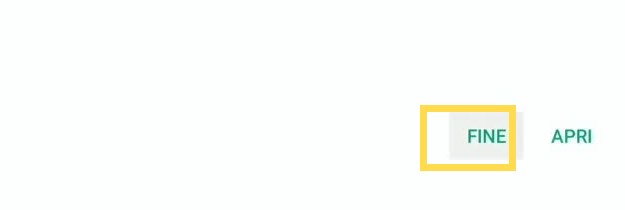
Quando l’installazione è finita, premi Fine per tornare a Downloader.
Hai completato questo passaggio?
PASSAGGIO 16 DI 17
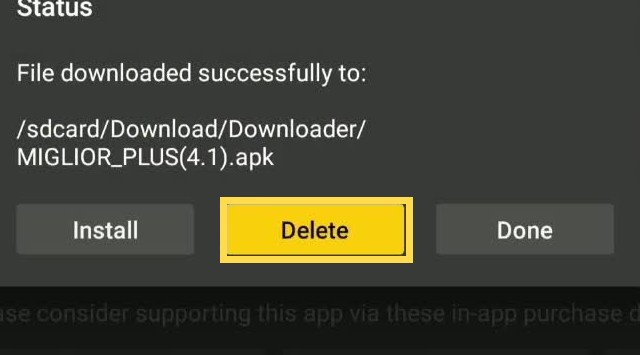
In Downloader premi Delete / Elimina e conferma: rimuovi solo il file di installazione.
L’app installata rimane sul dispositivo. Questo passaggio è facoltativo.
Hai completato questo passaggio?
PASSAGGIO 17 DI 17
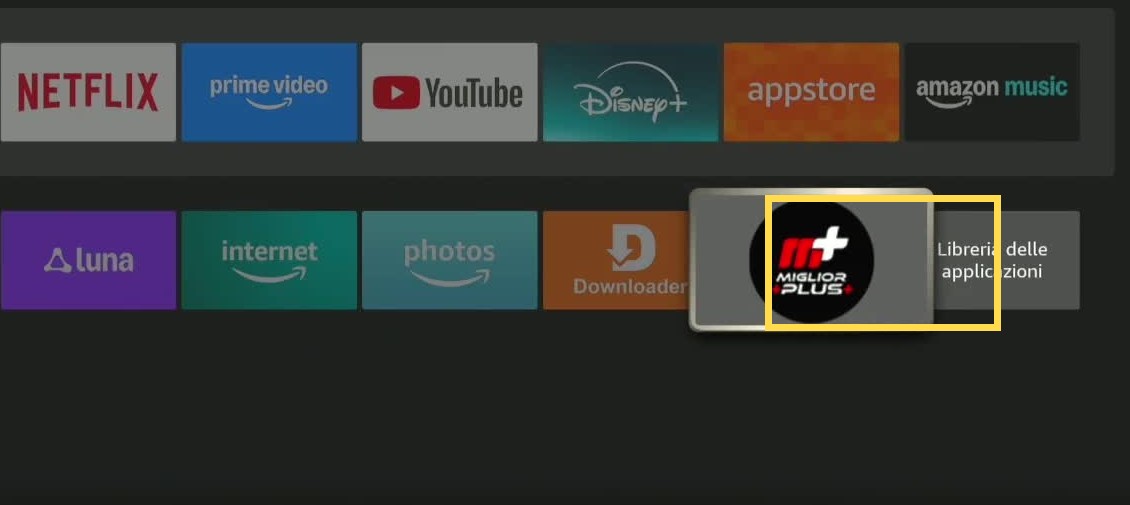
Premi Home, apri Applicazioni e giochi e cerca il nome e il logo dell’app appena installata.
L’icona nel video è un esempio. Per accedere usa i dati forniti dal referente, non il PIN del download.
Hai completato questo passaggio?
Il tuo video dimostrativo · 5 minuti e 31 secondi. Puoi metterlo in pausa quando vuoi.
Leggi qui sul telefono. Esegui questo passaggio sulla TV con il telecomando.
Sulla stessa TV: leggi prima, premi Home e fai l’azione. Riaprendo la guida puoi riprendere da qui. Le schermate possono variare in base al modello.
PASSAGGIO 1 DI 11
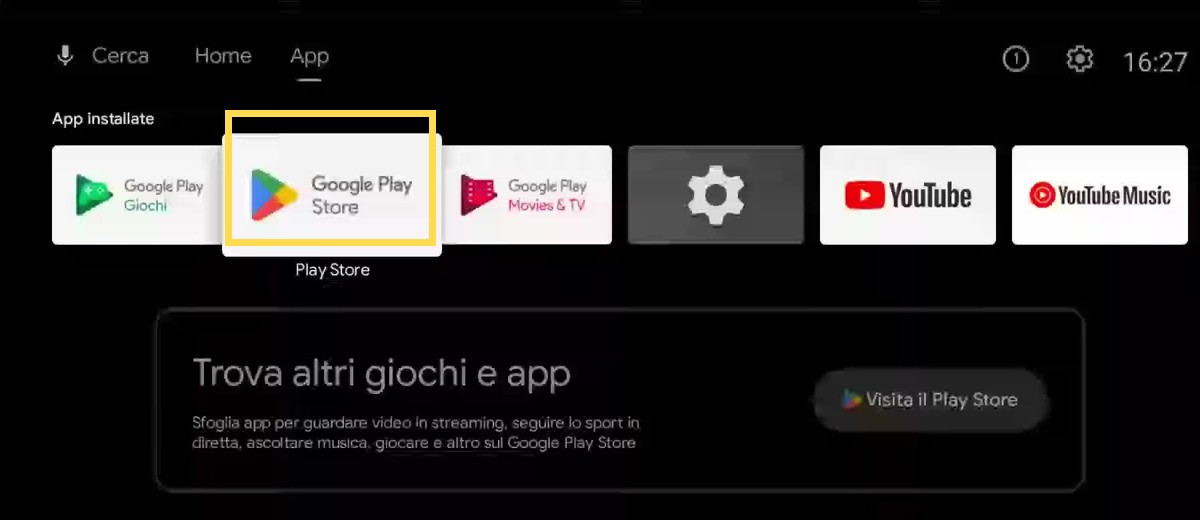
Dalla Home apri App e seleziona Google Play Store.
Su Google TV puoi cercare l’app direttamente dalla sezione App.
Hai completato questo passaggio?
PASSAGGIO 2 DI 11
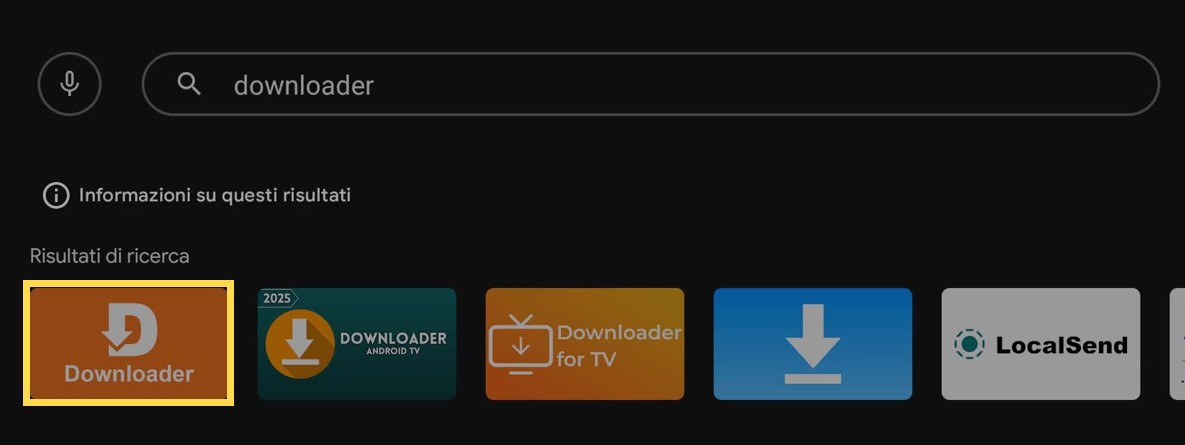
Cerca Downloader e scegli quello di AFTVnews: icona arancione con la D bianca.
Se è già installato, puoi passare al punto 4.
Hai completato questo passaggio?
PASSAGGIO 3 DI 11
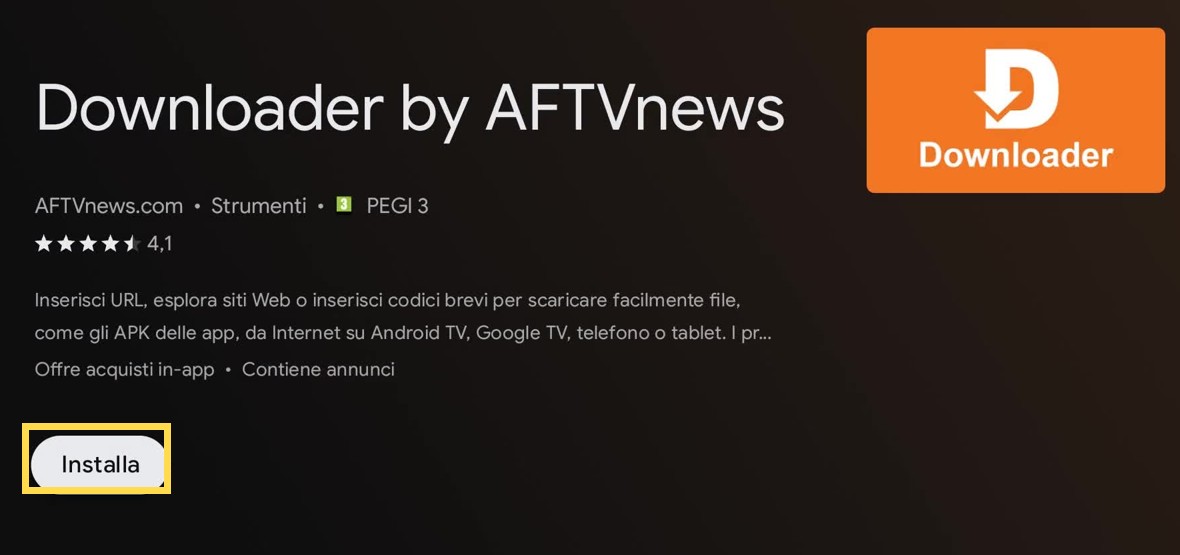
Nella scheda Downloader by AFTVnews, seleziona Installa.
Se Google Play chiede l’accesso, segui le indicazioni con il tuo account Google.
Hai completato questo passaggio?
PASSAGGIO 4 DI 11
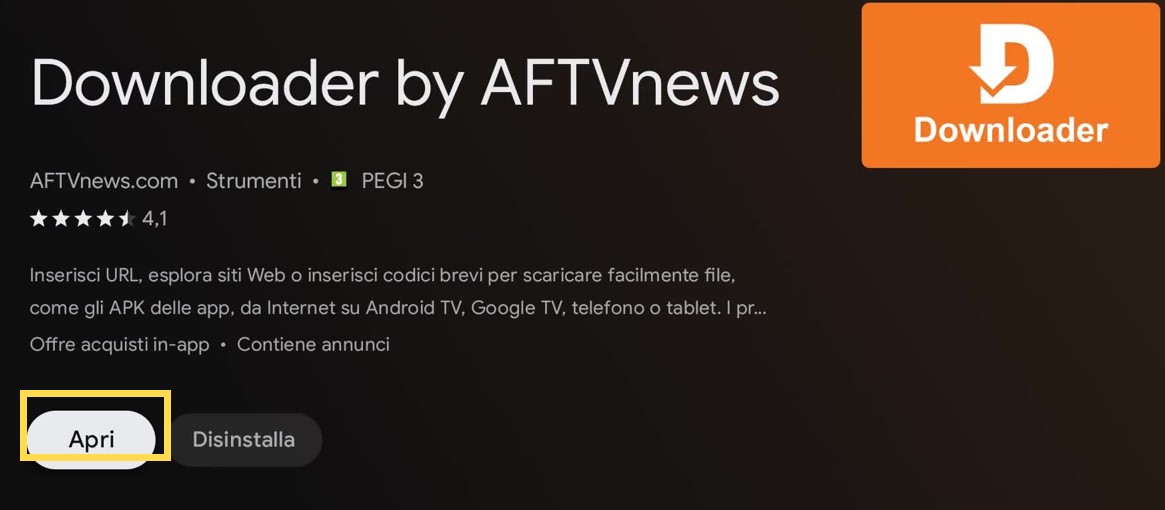
Quando l’installazione è terminata, premi Apri.
Se compare il benvenuto, premi OK.
Hai completato questo passaggio?
PASSAGGIO 5 DI 11
Apri Home in Downloader. Seleziona la casella e scrivi il codice aggiornato della tua app.
Usa l’elenco aggiornato qui sotto, non i numeri del video.
Seleziona l’app per vedere il codice aggiornato.
Hai completato questo passaggio?
PASSAGGIO 6 DI 11
Chiudi la tastiera e premi Go, cioè Vai.
Nella pagina dell’app premi Clicca per scaricare. Se richiesto, inserisci il PIN per il download e premi Continua. Non è la password della tua linea.
Seleziona l’app per vedere il codice aggiornato.
Hai completato questo passaggio?
PASSAGGIO 7 DI 11
Attendi che la barra sia completa. Poi conferma Install / Installa se compare.
Non premere Cancel: interromperebbe il download.
Hai completato questo passaggio?
PASSAGGIO 8 DI 11
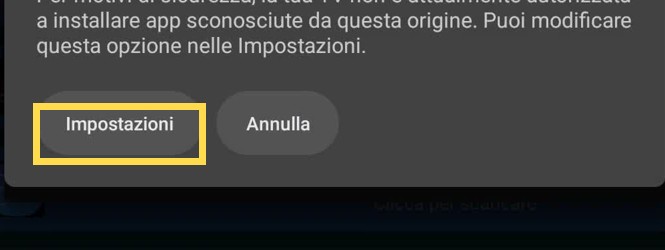
Se la TV blocca l’installazione, premi Impostazioni nel messaggio.
Se l’installazione è già consentita, passa al punto 10.
Hai completato questo passaggio?
PASSAGGIO 9 DI 11
Trova Downloader e attiva il suo interruttore. Poi premi Indietro.
Deve risultare Autorizzazione concessa. Tornato all’installazione, premi Installa se richiesto.
Hai completato questo passaggio?
PASSAGGIO 10 DI 11
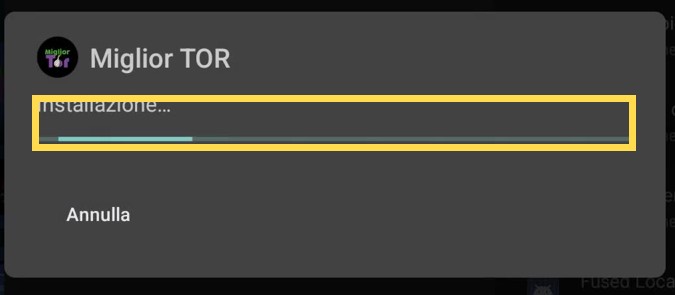
Aspetta che la TV completi l’installazione dell’app.
Il nome Miglior TOR nella schermata è un esempio: vedrai il nome dell’app scelta.
Hai completato questo passaggio?
PASSAGGIO 11 DI 11
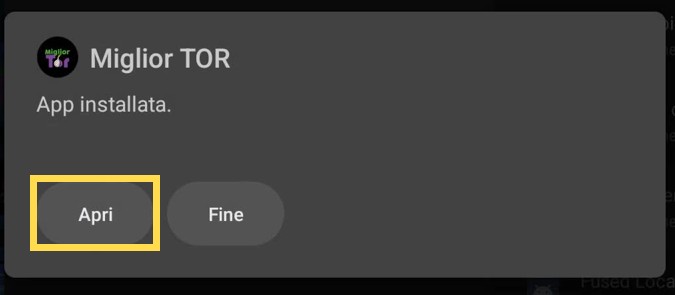
Quando leggi App installata, premi Apri.
In seguito la ritrovi in Home → App. Per accedere usa le credenziali del referente, non il PIN del download.
Hai completato questo passaggio?
Il tuo video dimostrativo · 2 minuti e 43 secondi. Puoi metterlo in pausa quando vuoi.
Dispositivo già pronto · segui solo l’installazione dell’app.
Non è pronto? Configura il dispositivo →Leggi qui sul telefono. Esegui questo passaggio sulla TV con il telecomando.
Sulla stessa TV: leggi prima, premi Home e fai l’azione. Riaprendo la guida puoi riprendere da qui. Le schermate possono variare in base al modello.
INSTALLAZIONE · PASSAGGIO 1 DI 8
Dalla Home della TV apri Downloader: è l’app arancione con la D bianca.
Se non trovi Downloader o non hai ancora consentito le installazioni, scegli «Configura il dispositivo» qui sopra.
Hai completato questo passaggio?
INSTALLAZIONE · PASSAGGIO 2 DI 8
In Downloader apri Home, seleziona la casella e scrivi il codice aggiornato della tua app.
Non copiare numeri da vecchi video.
Seleziona l’app per vedere il codice aggiornato.
Hai completato questo passaggio?
INSTALLAZIONE · PASSAGGIO 3 DI 8
Chiudi la tastiera e premi Go, cioè Vai.
Nella pagina dell’app premi Clicca per scaricare. Se richiesto, inserisci il PIN per il download e premi Continua. È diverso dalle credenziali della linea.
Seleziona l’app per vedere il codice aggiornato.
Hai completato questo passaggio?
INSTALLAZIONE · PASSAGGIO 4 DI 8
Aspetta che la barra sia completa. Non premere Cancel.
Se compare Install / Installa alla fine, premilo.
Hai completato questo passaggio?
INSTALLAZIONE · PASSAGGIO 5 DI 8
Nella schermata Android seleziona Installa e premi OK.
Il nome dell’app nell’immagine è solo un esempio: controlla il nome di quella che hai scelto.
Hai completato questo passaggio?
INSTALLAZIONE · PASSAGGIO 6 DI 8
Quando l’installazione è finita, premi Fine per tornare a Downloader.
Hai completato questo passaggio?
INSTALLAZIONE · PASSAGGIO 7 DI 8
In Downloader premi Delete / Elimina e conferma: rimuovi solo il file di installazione.
L’app installata rimane sul dispositivo. Questo passaggio è facoltativo.
Hai completato questo passaggio?
INSTALLAZIONE · PASSAGGIO 8 DI 8
Premi Home, apri Applicazioni e giochi e cerca il nome e il logo dell’app appena installata.
L’icona nel video è un esempio. Per accedere usa i dati forniti dal referente, non il PIN del download.
Hai completato questo passaggio?
Dispositivo già pronto · segui solo l’installazione dell’app.
Non è pronto? Configura il dispositivo →Leggi qui sul telefono. Esegui questo passaggio sulla TV con il telecomando.
Sulla stessa TV: leggi prima, premi Home e fai l’azione. Riaprendo la guida puoi riprendere da qui. Le schermate possono variare in base al modello.
INSTALLAZIONE · PASSAGGIO 1 DI 6
Dalla Home della TV apri Downloader: è l’app arancione con la D bianca.
Se non trovi Downloader o non hai ancora consentito le installazioni, scegli «Configura il dispositivo» qui sopra.
Hai completato questo passaggio?
INSTALLAZIONE · PASSAGGIO 2 DI 6
Apri Home in Downloader. Seleziona la casella e scrivi il codice aggiornato della tua app.
Usa l’elenco aggiornato qui sotto, non i numeri del video.
Seleziona l’app per vedere il codice aggiornato.
Hai completato questo passaggio?
INSTALLAZIONE · PASSAGGIO 3 DI 6
Chiudi la tastiera e premi Go, cioè Vai.
Nella pagina dell’app premi Clicca per scaricare. Se richiesto, inserisci il PIN per il download e premi Continua. Non è la password della tua linea.
Seleziona l’app per vedere il codice aggiornato.
Hai completato questo passaggio?
INSTALLAZIONE · PASSAGGIO 4 DI 6
Attendi che la barra sia completa. Poi conferma Install / Installa se compare.
Non premere Cancel: interromperebbe il download.
Hai completato questo passaggio?
INSTALLAZIONE · PASSAGGIO 5 DI 6
Aspetta che la TV completi l’installazione dell’app.
Il nome Miglior TOR nella schermata è un esempio: vedrai il nome dell’app scelta.
Hai completato questo passaggio?
INSTALLAZIONE · PASSAGGIO 6 DI 6
Quando leggi App installata, premi Apri.
In seguito la ritrovi in Home → App. Per accedere usa le credenziali del referente, non il PIN del download.
Hai completato questo passaggio?
SCEGLI LA TUA APP
Cerca il nome dell’app. Scrivi il suo numero nella casella di Downloader, poi premi Go.
← Torna alla guidaCodice Downloader
9892035Apri la pagina dell’app →Se il codice non funziona, scrivi questo indirizzo:
https://rebrandly.5g.in/privatecompanygroupCodice Downloader
1927418Apri la pagina dell’app →Se il codice non funziona, scrivi questo indirizzo:
https://rebrandly.5g.in/privatednsCodice Downloader
4390201Apri la pagina dell’app →Se il codice non funziona, scrivi questo indirizzo:
https://rebrandly.5g.in/privateextremeCodice Downloader
4692280Apri la pagina dell’app →Se il codice non funziona, scrivi questo indirizzo:
https://rebrandly.5g.in/privatetorCodice Downloader
4864871Apri la pagina dell’app →Se il codice non funziona, scrivi questo indirizzo:
https://rebrandly.5g.in/privateprivataCodice Downloader
8931576Apri la pagina dell’app →Se il codice non funziona, scrivi questo indirizzo:
https://rebrandly.5g.in/privateexploreCodice Downloader
9738508Apri la pagina dell’app →Se il codice non funziona, scrivi questo indirizzo:
https://rebrandly.5g.in/privateplatformCodice Downloader
8097116Apri la pagina dell’app →Se il codice non funziona, scrivi questo indirizzo:
https://rebrandly.5g.in/purpleprivateplusCodice Downloader
4199557Apri la pagina dell’app →Se il codice non funziona, scrivi questo indirizzo:
https://rebrandly.5g.in/privateprimeCodice Downloader
9937025Download momentaneamente non disponibile.
Se il codice non funziona, scrivi questo indirizzo:
https://rebrandly.5g.in/privateproplusCodice Downloader
9160061Apri la pagina dell’app →Se il codice non funziona, scrivi questo indirizzo:
https://rebrandly.5g.in/privatexcUN PASSO ALLA VOLTA
La guida ti aspetta. Leggi la soluzione e poi riprendi da dove eri rimasto.
← Torna alla guidaTocca il problema che riconosci. Sulla TV, selezionalo con le frecce e premi OK. Prova una soluzione alla volta e controlla se funziona.
Le voci dei menu possono cambiare leggermente in base al modello e alla versione della TV.
Parti da questi controlli. Dopo ogni tentativo, riapri Downloader e riprova.
Se scarica, fermati qui: non serve cancellare dati o reinstallare tutto.
La cache contiene file temporanei. Per questo tentativo scegli solo Cancella cache.
Non basta? Leggi prima cosa comporta Cancella dati.
La pulizia della cache elimina i file temporanei; non è il ripristino dell’app.
Se fallisce un solo link, controlla prima il codice o l’indirizzo. Se non funzionano più app o dispositivi, verifica la rete.
Non premere il pulsantino RESET del modem. Per riavviarlo basta togliere e ridare corrente. Durante il riavvio Internet si interrompe per tutti i dispositivi di casa.
Fire Stick: apri Impostazioni → La mia Fire TV → Riavvia e conferma.
Se il menu non risponde, tieni premuti insieme il tasto centrale OK e Play/Pausa per circa 5 secondi. Aspetta il riavvio. In alternativa, scollega l’alimentazione della Fire Stick per un minuto e ricollegala.
Google TV: apri Impostazioni → Sistema → Riavvia. Su Android TV la voce può trovarsi in Preferenze dispositivo.
Riavviare non cancella le app. Attendi la Home, poi apri Downloader. Non togliere corrente durante un aggiornamento.
Se la TV segnala ancora memoria insufficiente, comunica al referente il messaggio esatto. Non cancellare i dati di un’app che usi senza sapere come riconfigurarla.
Se compare un avviso di sito pericoloso o di certificato non valido, fermati e invialo al referente. Non ignorare l’avviso.
Se compare il messaggio durante l’installazione, premi Impostazioni e consenti l’installazione a Downloader. Poi torna indietro e premi Installa.
Fire TV: la voce si trova normalmente in La mia Fire TV → Opzioni sviluppatore → Installa app sconosciute → Downloader.
Android TV: cerca App → Accesso speciale per le app → Installa app sconosciute; il percorso varia con il modello.
Se Downloader manca nell’elenco, verifica che sia installato e aperto almeno una volta. Controlla gli aggiornamenti della TV; se manca ancora, indica il modello al referente. Debug ADB non è necessario per questa procedura.
Se il menu resta diverso, chiedi al referente di verificare il tuo modello. Le istruzioni per Fire OS non valgono automaticamente per tutti i dispositivi che portano il nome Fire TV.
Non disinstallare subito una versione che funziona: potresti perdere la configurazione. Chiedi prima al referente come procedere.
Fire TV: apri Impostazioni → La mia Fire TV (oppure Dispositivo e software) → Informazioni → Verifica aggiornamenti. Installa quelli disponibili.
Google TV: apri Impostazioni → Sistema → Informazioni → Aggiornamento di sistema.
Downloader: cerca l’app di AFTVnews nell’Amazon Appstore o nel Google Play Store e usa Aggiorna, se disponibile. Se vedi soltanto Apri, lo store non propone un aggiornamento in quel momento.
Attendi il completamento senza togliere corrente, poi riapri Downloader.
Cancella cache rimuove file temporanei. Cancella dati riporta l’app alle condizioni iniziali e può eliminare impostazioni, accessi, cronologia e preferiti.
Se leggi questa guida dentro Downloader, aprila prima sul telefono. La cancellazione dei dati può eliminare anche la pagina aperta e il punto salvato. Annota il codice della tua app.
Fallo su Downloader, non sull’app della tua linea: per riconfigurare quest’ultima possono servire le credenziali del referente.
Puoi provarci dopo riavvio, pulizia e aggiornamenti.
Reinstallare può cancellare i dati salvati di Downloader. Se invece è l’app della tua linea a bloccarsi, chiedi prima al referente: potresti dover inserire di nuovo i dati di accesso.
Non sono la stessa cosa. Se un codice manca o viene rifiutato, chiedi al tuo referente, spiegando quale schermata stai vedendo.
Non sono la stessa impostazione e non sono una soluzione automatica agli errori di Downloader.
Controlla prima connessione, codice, cache e spazio. Se altre app navigano e un solo indirizzo non si apre, manda al referente l’indirizzo e il messaggio visualizzato: potrà verificare se il problema riguarda la pagina o la rete.
Prima di modificare DNS o VPN, chiedi indicazioni adatte al tuo dispositivo e conserva le impostazioni originali. Evita di cambiare più cose insieme.
Cancella app, account e impostazioni salvati sul dispositivo. Dovrai configurarlo di nuovo. Non usarlo come primo tentativo per un singolo download.
Se il problema persiste dopo le altre prove, valuta il ripristino con il referente o l’assistenza del produttore. Prima recupera password Wi-Fi, account Amazon/Google e dati delle app.
Fire Stick: Impostazioni → La mia Fire TV → Ripristina impostazioni di fabbrica.
Google TV: Impostazioni → Sistema → Informazioni → Ripristino dati di fabbrica.
Leggi l’avviso della TV prima di confermare. Su altri modelli segui le istruzioni del produttore.
Scrivi al tuo referente e indica: nome dell’app, modello della TV, messaggio esatto e tentativi già fatti. Una foto dello schermo lo aiuta a capire.
← Torna alla guidaScegli un’altra guidaScarica VAR Player dall’App Store. Compatibile con iOS e iPadOS 16.6 o successivi.
Scarica per iPhone e iPad →Sul telefono, trascina l’immagine per vedere i dettagli. Con il telecomando, seleziona l’immagine e usa le frecce; premi OK per tornare ai pulsanti.